
Welkom in onze kennisbank
-
Brand
-
- Artikelen komen binnenkort beschikbaar
-
-
- Aanleg bekabeling bij analoog / intelligent
- Aansluiten en programmeren CLSS gateway op Pearl
- Auto-inleer functie
- Paneel wordt niet herkend door windows, USB driver
- Storing in de bedrading van de Notifier Pearl-batterij
- Toegangscode wijzigen Pearl
- Uitgang programmeren (Signaalgevers)
- Uitgangen werken niet
- Updaten firmware mislukt / lukt niet via USB
-
- Artikelen komen binnenkort beschikbaar
-
- Artikelen komen binnenkort beschikbaar
-
- Artikelen komen binnenkort beschikbaar
-
- Artikelen komen binnenkort beschikbaar
-
Inbraak
-
- Aansluitschema 231201 - 6 Aders
- Aansluitschema 231202 – 6 Aders
- Aansluitschema 231206 - 4/6 Aders
- Aansluitschema 231207 - 4 aders
- Aansluitschema 231207 - 4 Aders
- Aansluitschema 231208 - 4 Aders
- Aansluitschema 231401 - TLC-360
- Aansluitschema 231403 - 4 Aders
- Aansluitschema 231404 - 4 Aders
- Aansluitschema 232201 - 6 Aders
- Aansluitschema 6500R(S) Beamer
- Aansluitschema AS270/271 Sirene
- Aansluitschema DC101, DC106 & DC108
- Aansluitschema DSC-1000-G2 Sirene
- Aansluitschema DSC-FL1 Buitenflitser
- Aansluitschema ECO1000BREL12L - Sockel
- Aansluitschema ECO1000BREL12L - Sockel serieschakeling
- Aansluitschema ECO1000BREL12L PowerseriesPro - Relais
- Aansluitschema FI-CQR983-CO12V CO Detector
- Aansluitschema Fireclass MUB-RV Sockel
- Aansluitschema LC-100
- Aansluitschema LC-102-PIGBSS
- Aansluitschema LC-103-PIMSK-W 4 draads TEOL met AM
- Aansluitschema LC-103-PIMSK-W 6 draads DEOL
- Aansluitschema LC-104-PIMW-W 4 draads DEOL
- Aansluitschema LC-105-DGB Glasbreukmelder
- Aansluitschema LC-106(AM)
- Aansluitschema Mistgenerator Easy2200
- Aansluitschema Mistgenerator Easy600
- Aansluitschema ND100 Paniekknop
- Aansluitschema RG71FM0G3 Glasbreukmelder
- Aansluitschema Smokecloak Vali Mistgenerator
- Aansluitschema SS-102 Shockdetector
- Aansluitschema T-1 Sabotageschakelaar - DEOL
- Aansluitschema T-1 Sabotageschakelaar - NC
- Aansluitschema T-1 Sabotageschakelaar - SEOL
- Aansluitschema's 232301 Elmdene Rapier - G3S.jpg
- Show all articles ( 22 ) Collapse Articles
-
-
- Artikelen komen binnenkort beschikbaar
-
- Automatische zomer/wintertijd aanpassing
- Centrale laten bellen naar GSM of LAN kiezer
- Kiezer meldt zones niet naar meldkamer
- Kiezer op DHCP zetten
- Paniek / overval meldingen sturen alarm en herstel direct
- Snel inschakelen met of zonder code (sneltoets)
- Spraakkiezer belt niet
- Standaard codes DSC (Installateur en master code)
-
- Beperkingen van de kiezers in het paneel
- Centrale laten bellen naar GSM of LAN kiezer
- Gebeld worden door centrale en opnemen
- Geen Communicatie tussen centrale en PC/Computer
- Kiezer meldt zones niet naar meldkamer
- Kiezer op DHCP zetten
- PSTN Kiezer belt niet naar GSM nummer / Prive Lijn functie werkt niet
- Spraakkiezer belt niet
- Artikelen komen binnenkort beschikbaar
-
-
- Als cellulaire verbinding data verbruikt ondanks dat het op backup staat
- Control4 Integratie Firmware Versie 4 en 5 kiezers (DLS 5)
- Control4 integratie instellingen
- DLS geeft instellingen raar weer, layout klopt niet
- DLS verschil - admin-operator
- Doormelden met 2 prom nummers
- Doormelding GPRS versnellen van overschakeling van IP naar Cellulair
- Firmware update uitvoeren.
- Flitser laten flitsen tijdens inloop en uitloopvertraging
- Geen Communicatie tussen centrale en PC/Computer
- Geforceerd inschakelen (Zones mogen open zijn bij inschakelen)
- Hexadecimale getallen Neo
- Inbraakverificatie Kruiszones
- Integratienummer via bediendeel uitlezen
- Kiezer inbellen met DLS
- Kiezer op DHCP zetten
- Kiezer SMS berichten laten versturen
- Ongebruikte zones verwijderen van Touchscreen bedienpaneel
- Ontbrekende drivers PClink kabels
- Op afstand communiceren met kiezer zonder autorisatie
- Op Afstand Up en Downloaden
- Operator aanmaken in DLS Software
- Partitie apart inschakelen
- PG89XX afstandsbediening geeft een geen netwerk storing op het paneel
- PGM uitgangen in de app aansturen
- PGM volgfunctie bediendeel
- Piepjes uitzetten bij een storingsmelding
- PowerSeries Neo/PowerSeries Pro lokale firmware-upgrade
- PowerSeries Neo/PowerSeries Pro Remote Firmware Upgrade
- Programmeerbare uitgangen (PGM)
- Sabotage draadloze melder herstellen
- Shockdetector PG8935 afstellen wanneer er ongewenste meldingen zijn
- SMS berichten versturen
- Snel inschakelen met of zonder code (sneltoets)
- Sneltoetsen op bedienpaneel enkel vrijgeven met code
- Stroringpiepjes uitzetten
- Taal instellen van DLS IV
- Telefoonlijn aansluiten (PSTN / analoge lijn)
- Template in DLS aanmaken
- Vertraging pro netwerkuitval uitmelden - Niet voor Grade3 of hogere classificatie
- Vormen van Delinquenties
- Zone/PGM aansluiten op keypad
- Show all articles ( 27 ) Collapse Articles
-
-
- 24 uurs instelling bedienpaneel
- AC fout tijdens laden foto's
- Batterij Check voor activatie melding op keypad
- Bediendeel resetten
- Bediendeel verwijderen
- Bediendeel ziet geen updates op de SD kaart
- Buzzer aanpassen op een icon keypad
- DHCP adres opzoeken
- Draadloos bediendeel aanmelden via een HSM2HOST8 op de centrale
- DSC PowerSeries Neo taal instellen
- Foto weergave touchscreen
- Gebeurtenisgeschiedenis raadplegen via het bediendeel
- Ingeschakelde status niet weergeven op bediendeel
- Integratie-ID uitlezen via bedienpaneel
- Integratienummer via bediendeel uitlezen
- Ongebruikte zones verwijderen van Touchscreen bedienpaneel
- Partitie apart inschakelen
- Partities in- / uitschakelen met Globaal-type sneltoetsen
- PGM volgfunctie bediendeel
- Rood knipperend slotje
- Sabotage bediendeel aanzetten
- Schakelen van aanwezig naar afwezig met functietoetsen
- Taal centrale instellen
- Testmelding uitschakelen via bediendeel
- Zone ingang/PGM uitgang bediendeel gebruiken
- Zone/PGM aansluiten op keypad
- Show all articles ( 11 ) Collapse Articles
-
- 24 uurs instelling bedienpaneel
- Accuberekening Neo / laadspanning
- Alarmmeldingen doormelden tijdens looptest
- Alle systeem sabotages benodigen installateurs reset
- Als cellulaire verbinding data verbruikt ondanks dat het op backup staat
- Automatische zomer/wintertijd aanpassing
- Batterij Check voor activatie melding op keypad
- Beelden foto PIR ontvangen in de app
- Commando timeout
- DHCP adres opzoeken
- Doormelden met 2 prom nummers
- Doormelding GPRS versnellen van overschakeling van IP naar Cellulair
- Draadloos bediendeel aanmelden via een HSM2HOST8 op de centrale
- Firmware update uitvoeren.
- Flitser laten flitsen tijdens inloop en uitloopvertraging
- Flitser Uitgang instellen Neo/Pro
- Gebeurtenisgeschiedenis raadplegen via het bediendeel
- Geforceerd inschakelen (Zones mogen open zijn bij inschakelen)
- GS3125-BA Aansluiten op DSC paneel
- hardware reset van het paneel
- Hexadecimale getallen Neo
- Inbraakverificatie Kruiszones
- Ingeschakelde status niet weergeven op bediendeel
- Installateurstoegang bieden door gebruiker
- Kiezer inbellen met DLS
- Kiezer meldt zones niet naar meldkamer
- Kiezer op DHCP zetten
- KNX koppeling op Pro en Neo
- Live klok aanzetten bij Powerseries NEO/PRO
- Meest gebruikte codes om centrale via het bediendeel te benaderen
- Melding Inbraak niet bevestigd
- Melding: Gebruikerscode niet geprogram
- Modules (bedienpanelen, ingang, etc.) positie wijzigen
- Modules (bedienpanelen, ingang, etc.) toevoegen aan het systeem
- Modules (bedienpanelen, ingang, etc.) verwijderen uit het systeem
- Op Afstand Up en Downloaden
- Paneel naar fabrieksinstellingen zetten middels bedienpaneel
- Paniek / overval meldingen sturen alarm en herstel direct
- Partitie apart inschakelen
- PC-Link aansluiten op centrale print
- PGM uitgangen in de app aansturen
- PGM volgfunctie bediendeel
- Piepjes uitzetten bij een storingsmelding
- Power Series NEO power Calculation tool
- PowerG Signaaltest per zone
- Powerseries NEO/Pro centrale/print verwisselen
- Programmeerbare uitgangen (PGM)
- Proxtag schakelt alleen afwezig in
- Relais module aansluitschema
- Reset Mastercode via installateurs menu
- Sleutelschakelaar aanwezig/afwezig laten schakelen
- Sleutelschakelaar functie uitschakelen
- SMS berichten versturen
- SMS Commando en bediening
- Snel inschakelen met of zonder code (sneltoets)
- Sneltoetsen op bedienpaneel enkel vrijgeven met code
- Standaard codes DSC (Installateur en master code)
- Stroringpiepjes uitzetten
- Taal centrale instellen
- Telefoonlijn aansluiten (PSTN / analoge lijn)
- Telefoonlijn controle uitschakelen
- Uitloop vertragingspiepjes bij deelschakeling
- Updaten NEO centrale tbv PowerG+
- Verschillen tussen interieur aanwezig - afwezig en nachtstand
- Vertraging pro netwerkuitval uitmelden - Niet voor Grade3 of hogere classificatie
- Vormen van Delinquenties
- Weerstandswaarde Powerseries NEO/Powerseries Pro
- Zone 70 doormelding bij meldkamer
- Zone ingang/PGM uitgang bediendeel gebruiken
- Show all articles ( 54 ) Collapse Articles
-
- CO melder inlezen op paneel PG8913
- Compatibiliteitslijst universele PowerG ontvanger 240048
- Draadloos component inleren
- Geforceerd inschakelen (Zones mogen open zijn bij inschakelen)
- Gevoeligheid Tril-/ schokdetector
- Handbrandmelder aansluiten op PG8945
- Melding Inbraak niet bevestigd
- PG89XX afstandsbediening geeft een geen netwerk storing op het paneel
- PowerG Signaalsterkte testen per zone, bediendeel, sirene etc
- PowerG Signaaltest per zone
- Sabotage alarm herstellen PG8914
- Sabotage draadloze melder herstellen
- Shockdetector PG8935 afstellen wanneer er ongewenste meldingen zijn
- Vormen van Delinquenties
-
- Als cellulaire verbinding data verbruikt ondanks dat het op backup staat
- Connectalarm - Subscription expires
- Control4 Integratie Firmware Versie 4 en 5 kiezers (DLS 5)
- Control4 integratie instellingen
- DHCP adres opzoeken
- Doormelden met 2 prom nummers
- Doormelding GPRS versnellen van overschakeling van IP naar Cellulair
- Firmware update uitvoeren.
- Geen Communicatie tussen centrale en PC/Computer
- Geen verbinding met de app
- GPRS verbinden app - server met zweedse SIM
- GS3125-BA Aansluiten op DSC paneel
- HSM2955R - TL2803G-EU - Aansluiten, programmeren en gebruiken
- Identificatienummer niet zichtbaar
- Instellen ConnectAlarm App Versie 4.xx en Versie 5.xx kiezers
- Integratie-ID uitlezen via bedienpaneel
- Kiezer communiceert niet naar cloud
- Kiezer inbellen met DLS
- Kiezer laten bellen naar privé nummers vanuit DSC centrale
- Kiezer meldt zones niet naar meldkamer
- Kiezer op DHCP zetten
- Kiezer Resetten
- Live klok aanzetten bij Powerseries NEO/PRO
- Maximaal aantal gebruikers in connectalarm app
- Nieuwe alarm install app
- Op afstand communiceren met kiezer zonder autorisatie
- Op Afstand Up en Downloaden
- poorten forwarden Connect alarm app
- Problemen met app Neo Go met een ziggo of telenet.
- PSTN Kiezer belt niet naar GSM nummer / Prive Lijn functie werkt niet
- Remote programmeren met DLS over SMS
- SMS berichten versturen
- Versie 4 kiezer meld niet naar connectalarm
- Vertraging pro netwerkuitval uitmelden - Niet voor Grade3 of hogere classificatie
- YX-0001 en YZ-0001 storingen bij meldkamer
- Zone overbruggen in connect alarm App op Iphone
- Show all articles ( 21 ) Collapse Articles
-
- Draadloos bediendeel aanmelden via een HSM2HOST8 op de centrale
- Flitser Uitgang instellen Neo/Pro
- HSM2955R - TL2803G-EU - Aansluiten, programmeren en gebruiken
- Modules (bedienpanelen, ingang, etc.) positie wijzigen
- Modules (bedienpanelen, ingang, etc.) toevoegen aan het systeem
- Modules (bedienpanelen, ingang, etc.) verwijderen uit het systeem
- PGM uitgangen in de app aansturen
- PGM volgfunctie bediendeel
- Relais module aansluiten op DSC voor inschakelen partitie
- Weerstandswaarde Powerseries NEO/Powerseries Pro
-
-
-
- AC fout tijdens laden foto's
- Algemene Systeem Storingsmelding op bedienpaneel
- Bediendeel ziet geen updates op de SD kaart
- Comm error melding
- Firmware Upgrade Neo Touch bedienpaneel
- Foto weergave touchscreen
- Gebeurtenisgeschiedenis raadplegen via het bediendeel
- Integratie-ID uitlezen via bedienpaneel
- Ongebruikte zones verwijderen van Touchscreen bedienpaneel
- Partitie apart inschakelen
- Partities in- / uitschakelen met Globaal-type sneltoetsen
- PGM volgfunctie bediendeel
- Rood knipperend slotje
- Schakelen van aanwezig naar afwezig met functietoetsen
- Taal centrale instellen
- Testmelding uitschakelen via bediendeel
- Zone ingang/PGM uitgang bediendeel gebruiken
- Show all articles ( 2 ) Collapse Articles
-
- Afstandsbediening gebruikt toegangscodes (optie 017)
- Algemene Systeem Storingsmelding op bedienpaneel
- Automatische zomer/wintertijd aanpassing
- Beelden foto PIR ontvangen in de app
- Betekenis van de LED
- Centrale laten bellen naar GSM of LAN kiezer
- Comm error melding
- Commando timeout
- Componenten inlezen powerseries
- Draadloze module aansluiten op DSC Powerserie
- Gebeurtenisgeschiedenis raadplegen via het bediendeel
- Geforceerd inschakelen (Zones mogen open zijn bij inschakelen)
- GS3125-BA Aansluiten op DSC paneel
- Kiezer meldt zones niet naar meldkamer
- Kiezer op DHCP zetten
- Kiezer SMS berichten laten versturen
- KNX koppeling op Pro en Neo
- Melder komt constant in sabotage (PowerSeries)
- Melding: Gebruikerscode niet geprogram
- Op Afstand Up en Downloaden
- Paneel naar fabrieksinstellingen zetten middels bedienpaneel
- Paniek / overval meldingen sturen alarm en herstel direct
- Partitie apart inschakelen
- PC-Link aansluiten op centrale print
- PGM volgfunctie bediendeel
- Piepjes uitzetten bij een storingsmelding
- PowerSeries toegang geven tot DLS met de pc-link kabel
- Programmeerbare uitgangen (PGM)
- Relais module aansluitschema
- Repeater inleren en componenten inleren
- Sirene piepjes bij deelschakeling
- Sleutelschakelaar aanwezig/afwezig laten schakelen
- Snel inschakelen met of zonder code (sneltoets)
- Sneltoetsen op bedienpaneel enkel vrijgeven met code
- Standaard codes DSC (Installateur en master code)
- Taal centrale instellen
- Telefoonlijn aansluiten (PSTN / analoge lijn)
- Telefoonlijn controle uitschakelen
- Verschillen tussen interieur aanwezig - afwezig en nachtstand
- Wat zijn de functies van de PSTN kiezer
- Zone ingang/PGM uitgang bediendeel gebruiken
- Show all articles ( 26 ) Collapse Articles
-
- Afstandsbediening gebruikt toegangscodes (optie 017)
- CO melder inlezen op paneel PG8913
- Componenten inlezen powerseries
- Draadloos component inleren
- Geforceerd inschakelen (Zones mogen open zijn bij inschakelen)
- Gevoeligheid Tril-/ schokdetector
- Handbrandmelder aansluiten op PG8945
- LC-151 buitendetector draadloos aansluiten op DSC centrale
- LC-151 detector draadloos aansluiten op DSC - aan/uit bedienbaar
- Repeater inleren en componenten inleren
- Sabotage draadloze melder herstellen
-
- Centrale laten bellen naar GSM of LAN kiezer
- Connectalarm - Subscription expires
- Firmware update uitvoeren.
- Gebeld worden door centrale en opnemen
- Geen Communicatie tussen centrale en PC/Computer
- GPRS verbinden app - server met zweedse SIM
- GS3125-BA Aansluiten op DSC paneel
- Integratie-ID uitlezen via bedienpaneel
- Kiezer communiceert niet naar cloud
- Kiezer laten bellen naar privé nummers vanuit DSC centrale
- Kiezer meldt zones niet naar meldkamer
- Kiezer op DHCP zetten
- Kiezer SMS berichten laten versturen
- Maximaal aantal gebruikers in connectalarm app
- Op afstand communiceren met kiezer zonder autorisatie
- Op Afstand Up en Downloaden
- poorten forwarden Connect alarm app
- PSTN Kiezer belt niet naar GSM nummer / Prive Lijn functie werkt niet
- Remote programmeren met DLS over SMS
- Wat zijn de functies van de PSTN kiezer
- YX-0001 en YZ-0001 storingen bij meldkamer
- Show all articles ( 6 ) Collapse Articles
-
-
-
- 24 uurs instelling bedienpaneel
- AC fout tijdens laden foto's
- Bediendeel resetten
- Bediendeel verwijderen
- Bediendeel ziet geen updates op de SD kaart
- Buzzer aanpassen op een icon keypad
- DHCP adres opzoeken
- Draadloos bediendeel aanmelden via een HSM2HOST8 op de centrale
- DSC PowerSeries Neo taal instellen
- Foto weergave touchscreen
- Ingeschakelde status niet weergeven op bediendeel
- Integratienummer via bediendeel uitlezen
- Ongebruikte zones verwijderen van Touchscreen bedienpaneel
- Partitie apart inschakelen
- Partities in- / uitschakelen met Globaal-type sneltoetsen
- PGM volgfunctie bediendeel
- Rood knipperend slotje
- Sabotage bediendeel aanzetten
- Schakelen van aanwezig naar afwezig met functietoetsen
- Taal centrale instellen
- Zone ingang/PGM uitgang bediendeel gebruiken
- Zone/PGM aansluiten op keypad
- Show all articles ( 7 ) Collapse Articles
-
- 24 uurs instelling bedienpaneel
- Accuberekening Neo / laadspanning
- Alarmmeldingen doormelden tijdens looptest
- Alle systeem sabotages benodigen installateurs reset
- Als cellulaire verbinding data verbruikt ondanks dat het op backup staat
- Automatische zomer/wintertijd aanpassing
- Commando timeout
- DC106 R4.7 reageert niet in Pro
- DHCP adres opzoeken
- Doormelden met 2 prom nummers
- Doormelding GPRS versnellen van overschakeling van IP naar Cellulair
- Draadloos bediendeel aanmelden via een HSM2HOST8 op de centrale
- Firmware 1.42
- Firmware update uitvoeren.
- Flitser laten flitsen tijdens inloop en uitloopvertraging
- Flitser Uitgang instellen Neo/Pro
- Geforceerd inschakelen (Zones mogen open zijn bij inschakelen)
- HSM3Wifi usb met PRO verbinden
- Inbraakverificatie Kruiszones
- Ingeschakelde status niet weergeven op bediendeel
- Installateurstoegang bieden door gebruiker
- Kiezer inbellen met DLS
- Kiezer meldt zones niet naar meldkamer
- Kiezer op DHCP zetten
- Live klok aanzetten bij Powerseries NEO/PRO
- Meest gebruikte codes om centrale via het bediendeel te benaderen
- Melding Inbraak niet bevestigd
- Melding: Gebruikerscode niet geprogram
- Modules (bedienpanelen, ingang, etc.) positie wijzigen
- Modules (bedienpanelen, ingang, etc.) toevoegen aan het systeem
- Modules (bedienpanelen, ingang, etc.) verwijderen uit het systeem
- Op Afstand Up en Downloaden
- Paneel naar fabrieksinstellingen zetten middels bedienpaneel
- Paniek / overval meldingen sturen alarm en herstel direct
- Partitie apart inschakelen
- PGM uitgangen in de app aansturen
- PGM volgfunctie bediendeel
- Piepjes uitzetten bij een storingsmelding
- PowerG Signaaltest per zone
- Powerseries NEO/Pro centrale/print verwisselen
- Programmeerbare uitgangen (PGM)
- Proxtag schakelt alleen afwezig in
- Relais module aansluitschema
- Reset Mastercode via installateurs menu
- Sleutelschakelaar aanwezig/afwezig laten schakelen
- Snel inschakelen met of zonder code (sneltoets)
- Sneltoetsen op bedienpaneel enkel vrijgeven met code
- Standaard codes DSC (Installateur en master code)
- Stroringpiepjes uitzetten
- Taal centrale instellen
- Telefoonlijn controle uitschakelen
- Uitloop vertragingspiepjes bij deelschakeling
- Verschillen tussen interieur aanwezig - afwezig en nachtstand
- Vertraging pro netwerkuitval uitmelden - Niet voor Grade3 of hogere classificatie
- Vormen van Delinquenties
- Weerstandswaarde Powerseries NEO/Powerseries Pro
- Zone 70 doormelding bij meldkamer
- Zone ingang/PGM uitgang bediendeel gebruiken
- Show all articles ( 43 ) Collapse Articles
-
- CO melder inlezen op paneel PG8913
- Compatibiliteitslijst universele PowerG ontvanger 240048
- Draadloos component inleren
- Geforceerd inschakelen (Zones mogen open zijn bij inschakelen)
- Gevoeligheid Tril-/ schokdetector
- Melding Inbraak niet bevestigd
- PG89XX afstandsbediening geeft een geen netwerk storing op het paneel
- PowerG Signaalsterkte testen per zone, bediendeel, sirene etc
- PowerG Signaaltest per zone
- Sabotage alarm herstellen PG8914
- Sabotage draadloze melder herstellen
- Shockdetector PG8935 afstellen wanneer er ongewenste meldingen zijn
- Vormen van Delinquenties
-
- Als cellulaire verbinding data verbruikt ondanks dat het op backup staat
- Connectalarm - Subscription expires
- DHCP adres opzoeken
- Doormelden met 2 prom nummers
- Doormelding GPRS versnellen van overschakeling van IP naar Cellulair
- Firmware update uitvoeren.
- Geen Communicatie tussen centrale en PC/Computer
- GPRS verbinden app - server met zweedse SIM
- Instellen Connectalarm Powerseries pro on board kiezer
- Kiezer communiceert niet naar cloud
- Kiezer inbellen met DLS
- Kiezer laten bellen naar privé nummers vanuit DSC centrale
- Kiezer meldt zones niet naar meldkamer
- Kiezer op DHCP zetten
- Kiezer Resetten
- Live klok aanzetten bij Powerseries NEO/PRO
- Maximaal aantal gebruikers in connectalarm app
- Nieuwe alarm install app
- Op Afstand Up en Downloaden
- poorten forwarden Connect alarm app
- Vertraging pro netwerkuitval uitmelden - Niet voor Grade3 of hogere classificatie
- Zone overbruggen in connect alarm App op Iphone
- Show all articles ( 7 ) Collapse Articles
-
- Draadloos bediendeel aanmelden via een HSM2HOST8 op de centrale
- Flitser Uitgang instellen Neo/Pro
- HSM3408 Aux Storing
- HSM3Wifi usb met PRO verbinden
- Modules (bedienpanelen, ingang, etc.) positie wijzigen
- Modules (bedienpanelen, ingang, etc.) toevoegen aan het systeem
- Modules (bedienpanelen, ingang, etc.) verwijderen uit het systeem
- PGM uitgangen in de app aansturen
- PGM volgfunctie bediendeel
- Relais module aansluiten op DSC voor inschakelen partitie
- Weerstandswaarde Powerseries NEO/Powerseries Pro
-
-
-
- Artikelen komen binnenkort beschikbaar
-
-
-
-
- 433MHz interface 218121
- Directe doormeldingen activeren in IQ Panel 2 & 4
- Doormelding instellen via alarm.com installateursaccount
- Gebruiker IQ-Panel aanmaken
- Gebruiker toevoegen IQ panel voor alarm.com app
- Instructievideo - IQ4 Hub geforceerd systeem inschakelen
- IQ 4 NS in bedrijfnemen - de eerste stappen
- IQ hub of NS pushen naar PowerManage server
- IQ Panel 4 start niet op
- Meldingen weghalen bij resultaten systeem controle
- Partitie mogelijkheid - IQ Remote draadloos touchscreen, PowerG & Wi-FI
- Sirenes PowerG activeren bij alle alarmen (IQ Panel 2 en 4)
- Zone definities voor IQ series
-
- 433MHz interface 218121
- Deurbel notificaties tonen op de IQ Panel 4
- Directe doormeldingen activeren in IQ Panel 2 & 4
- Doormelding instellen via alarm.com installateursaccount
- Firmware upgraden Qolsys paneel via internet
- Gebruiker IQ-Panel aanmaken
- Gebruiker toevoegen IQ panel voor alarm.com app
- Groen en 2x blauw knipperen (IQ Panel 4)
- Instructievideo - IQ4 Hub geforceerd systeem inschakelen
- IQ Panel 4 start niet op
- IQ Panel scherm op dark mode/donkere modus zetten
- Meldingen weghalen bij resultaten systeem controle
- Partitie mogelijkheid - IQ Remote draadloos touchscreen, PowerG & Wi-FI
- Sirenes PowerG activeren bij alle alarmen (IQ Panel 2 en 4)
- Waar, welke instellingen te vinden
- Zone definities voor IQ series
- Show all articles ( 1 ) Collapse Articles
-
- Directe doormeldingen activeren in IQ Panel 2 & 4
- Doormelding instellen via alarm.com installateursaccount
- Firmware upgraden Qolsys paneel via internet
- Gebruiker IQ-Panel aanmaken
- Gebruiker toevoegen IQ panel voor alarm.com app
- Partitie mogelijkheid - IQ Remote draadloos touchscreen, PowerG & Wi-FI
- Sirenes PowerG activeren bij alle alarmen (IQ Panel 2 en 4)
- Zone definities voor IQ series
-
- Beschikbare Patch Tags voor IQ Panel 4
- Firmware release notes IQ Panel 4.6.1 (alarm.com)
- Firmware release notes IQ Panel 4.6.2 (alarm.com)
- Firmware release notes IQ Panel 4.6.2i (PM-Versie)
- Firmware release notes IQ Panel 4.6.3i (PM-Versie)
- Firmware release notes Qolsys 4.2.0.
- Firmware release notes Qolsys 4.2.1.
- Firmware release notes Qolsys 4.3.0
- Firmware release notes Qolsys 4.4.0
- Firmware release notes Qolsys 4.4.1
- Firmware release notes Qolsys 4.4.2
- Firmware release notes Qolsys 4.5.0
- Firmware release notes Qolsys 4.5.1
- Firmware release notes Qolsys 4.5.2
- Firmware release notes Qolsys 4.5.3
-
- 433MHz interface 218121
- Directe doormeldingen activeren in IQ Panel 2 & 4
- Doormelding instellen via alarm.com installateursaccount
- Gebruiker IQ-Panel aanmaken
- Gebruiker toevoegen IQ panel voor alarm.com app
- Groen en 2x blauw knipperen (IQ Panel 4)
- Instructievideo - IQ4 Hub geforceerd systeem inschakelen
- IQ hub of NS pushen naar PowerManage server
- IQ Panel 4 start niet op
- Meldingen weghalen bij resultaten systeem controle
- Partitie mogelijkheid - IQ Remote draadloos touchscreen, PowerG & Wi-FI
- Sirenes PowerG activeren bij alle alarmen (IQ Panel 2 en 4)
- Waar, welke instellingen te vinden
- Zone definities voor IQ series
-
-
- Artikelen komen binnenkort beschikbaar
-
-
-
- Artikelen komen binnenkort beschikbaar
-
-
-
Video
-
-
- 30-04-2025 - Aandacht vereist: Milesight beveiligingsprobleem NVR - Firmware update
- Beeld / server valt weg op milesight recorder
- Bewegingsdetectie instellen op een NVR (Browser)
- Harde schijf niet automatisch overschreven
- Lijn detectie instellen op een NVR (Browser)
- Milesight - NVR backup maken
- Milesight camera's benaderen die verbonden zijn met PoE in NVR
- Object Left/Removed handleiding
- Standaard wachtwoord voor Milesight recorders
-
-
- Camera's voorzien van een naam in de NVR
- Externe IP camera's inladen in NVR
- Ghosting voorkomen bij camerabeelden
- Ingress Protecion overzicht
- Meerdere kanalen van een FishEye camera toevoegen aan een NVR
- ONVIF camera's op de Recorder aansluiten via de POE aansluitingen
- RTSP Stream camera's
- RTSP Stream gegevens UNV / TPV
- Uniview/Topview Camera reset wanneer reset knop aanwezig is
- Uniview/TPV Camera's & NVR's wachtwoord reset
-
- Als een NVR (prime series) keer op keer een herstart wil na het betreden van de smart functies
- Als een NVR geen beeld geeft met een verouderde HDMI monitor/TV
- Camera's voorzien van een naam in de NVR
- Email verzenden vanuit TPV / uniview recorder
- Firmware update benodigd voor potentieel veiligheidsissue.
- Harde schijf niet automatisch overschreven
- IP Buitenpost koppelen aan TOPVIEW/Uniview NVR
- IP kanalen niet zichtbaar in guardviewer app
- Laatste Plugins voor Uniview/Topview - wit scherm bij live kijken
- Meerdere kanalen van een FishEye camera toevoegen aan een NVR
- Muis switchen tussen VGA en HDMI
- Nederlandse Taal instellen voor 130101
- NVR toevoegen aan Guard station of EZ station Lokaal
- NVR toevoegen aan Guard station of EZ station via server account
- Opstart procedure nieuwe Uniview NVR
- Recorder poort forwarden alle TPV recorders
- Slotje in scherm wanneer uitgelogd
- Standaard wachtwoord TPV recorders
- Uniview/Topview NVR - extra instellingen, niet zichtbaar in standaard menu
- Uniview/TPV Camera's & NVR's wachtwoord reset
- Show all articles ( 5 ) Collapse Articles
-
- Het instellen van de Uniview Intercom set met een 2/4 knops buitenpost voor elk een binnenpost via de browser
- Het instellen van de Uniview Intercom set met een buitenpost en één binnenpost
- Het instellen van de Uniview Intercom set met twee of meerdere binnenposten met één gezamenlijke buitenpost.
- Het instellen van de Uniview Intercom set met twee of meerdere buitenposten met één gezamenlijke binnenpost.
- Stem uitzetten Uniview Intercomset
- Troubleshooting Intercomset
-
-
-
- Camera's voorzien van een naam in de NVR
- Externe IP camera's inladen in NVR
- Ghosting voorkomen bij camerabeelden
- Ingress Protecion overzicht
- Meerdere kanalen van een FishEye camera toevoegen aan een NVR
- ONVIF camera's op de Recorder aansluiten via de POE aansluitingen
- RTSP Stream gegevens UNV / TPV
- Smart functies UNV camera's
- Uniview/Topview Camera reset wanneer reset knop aanwezig is
- Uniview/TPV Camera's & NVR's wachtwoord reset
-
- Als een NVR (prime series) keer op keer een herstart wil na het betreden van de smart functies
- Als een NVR geen beeld geeft met een verouderde HDMI monitor/TV
- Camera's voorzien van een naam in de NVR
- Email verzenden vanuit TPV / uniview recorder
- Firmware update benodigd voor potentieel veiligheidsissue.
- Laatste Plugins voor Uniview/Topview - wit scherm bij live kijken
- Meerdere kanalen van een FishEye camera toevoegen aan een NVR
- Muis switchen tussen VGA en HDMI
- NVR toevoegen aan Guard station of EZ station Lokaal
- NVR toevoegen aan Guard station of EZ station via server account
- Opstart procedure nieuwe Uniview NVR
- Recorder poort forwarden alle TPV recorders
- Slotje in scherm wanneer uitgelogd
- Standaard wachtwoord UNV recorders
- Uniview/Topview NVR - extra instellingen, niet zichtbaar in standaard menu
- Uniview/TPV Camera's & NVR's wachtwoord reset
- Show all articles ( 1 ) Collapse Articles
-
- Binnenpost toevoegen op ED-525B-WB wifi buitenpost
- Het instellen van de Uniview Intercom set met een 2/4 knops buitenpost voor elk een binnenpost via de browser
- Het instellen van de Uniview Intercom set met een buitenpost en één binnenpost
- Het instellen van de Uniview Intercom set met een digitale buitenpost voor een x aantal binnenposten
- Het instellen van de Uniview Intercom set met twee of meerdere binnenposten met één gezamenlijke buitenpost.
- Het instellen van de Uniview Intercom set met twee of meerdere buitenposten met één gezamenlijke binnenpost.
- Stem uitzetten Uniview Intercomset
- Troubleshooting Intercomset
-
-
-
- Aansluiten van de camera IP-P2P110
- Auto tracking middels presets uitvoeren
- besturing meerdere camera's VP-KB304
- Bewegingsdetectie alarm buzzer uitzetten
- Instellingen voor IP cam viewer lite IP-VS420H8
- IP Camera viewer gebruiken voor NVR-Vxxx serie
- IP-D452PH8/IP-D453PH8 in IP cam viewer lite beelden bekijken
- IP-D70xx ONVIF Opname probleem met Motion (beweging)
- Poorten forwarden Viscoo
- RTSP Stream openen van recorder
- RTSP Stream Viscoo Diamond Modellen
- Tijd instelling voor iedere NTP service zowel recorders als camera
- UTP Schema voor losmaken van de UTP kabels en doorverbinden op UTP
- Verbinden met mobiele telefoon, CMS software, en browser
- Verlengen CAT5 kabel en adapter
-
- Afstandsbedieningen VIS7XX series
- Audio Instellen op Viscoo NVR
- Auto tracking middels presets uitvoeren
- besturing meerdere camera's VP-KB304
- Bewegingsdetectie alarm buzzer uitzetten
- Bewegingsdetectie NVR-K402
- Email versturen bij alarm/beweging Viscoo NVR
- Geen beelden bij het terugspelen op beeldscherm, wel op de pc
- Instellingen voor poort forwarding
- IP Camera viewer gebruiken voor NVR-Vxxx serie
- Livebeelden bevriezen (main stream)
- Poorten forwarden Viscoo recorder
- Tijd instelling voor iedere NTP service zowel recorders als camera
- Verschillende uitgangen van elkaar programmeren
- Wachtwoorden VIS-XXXX series, recorders
-
- App instellen voor standalone gebruik
- CMS gebruiken in combinatie met Viscoo NVR's
- Installatie CMS (Client) software, poorten.
- Instellingen voor IP cam viewer lite IP-VS420H8
- Instellingen voor poort forwarding
- IP-D452PH8/IP-D453PH8 in IP cam viewer lite beelden bekijken
- Realview Pro app Android
- Tsee mobiele telefoon app gebruiken
- Via app camera bekijken zonder recorder
- Viscoo CMS Software
-
-
Intercom
-
- aansluitschema externe voeding slot
- Adressen en functies
- Adressering instellen van de monitor
- Adressering van de binnenposten
- Appartement systeem combineren met enkele/dubbele buitenposten
- Extra keytags toevoegen aan het systeem
- Functie van 2 draadse connector
- Functie van 2 draadse connector Extra Deurbel
- Handleiding voor instellen codes IT-OUT
- Hardware reset Buitenpost IT-OUT251
- Hardware reset oud model IT-OUT251
- Installateursmenu openen
- IT-IN7-2B 2-draads 7" touchscreen binnenpost
- Masterkaarten wijzigen
- Meerdere binnenposten gebruiken
- Melodie instellen voor deurbel, aangesloten via 5-draadse connector
- Nieuwe Master RFID Tags toekennen
- Nummers van de beldrukknoppen
- ontsluitingstijd deurslot instellen IT-IN35W + A
- Ontsluitingstijd instellen
- RFID Tags verwijderen - Database leegmaken
- Slave posten stoppen bij uitbellen (IT-IN7-2B en IT-IN7-2W)
- Storing geluid microfoon met speaker
- Storing in het beeld
- Telefoonmodule belt niet IT-PABX
- Telefoonnummers invoeren, welke gebeld worden icm gebruik IT-PABX
- Tijd van slot openen in stellen op Audio binnenpost
- Tijdsaanduiding bij opstarten niet mogelijk
- Toegangskaarten verwijderen
- Verwijder alle kaarten, compleet
- Show all articles ( 15 ) Collapse Articles
-
- 140401 Buitenpost resetten
- 2e telefoon inleren
- Aansluitschema - Aansturing slot Uniview Intercom
- Aansluitschema elektrisch slot
- Deur openen gDMSS/iDMSS app
- Het instellen van de Uniview Intercom set met een 2/4 knops buitenpost voor elk een binnenpost via de browser
- Het instellen van de Uniview Intercom set met een buitenpost en één binnenpost
- Het instellen van de Uniview Intercom set met twee of meerdere binnenposten met één gezamenlijke buitenpost.
- Het instellen van de Uniview Intercom set met twee of meerdere buitenposten met één gezamenlijke binnenpost.
- Stem uitzetten Uniview Intercomset
- Upgraden en Programmeren TOPview ip intercom
- Wifi deurbel installeren op telefoon B10 en B30
-
-
Toegang
-
-
- Artikelen komen binnenkort beschikbaar
-
- Artikelen komen binnenkort beschikbaar
-
-
-
-
- Aansluiten en programmeren van de module op een controller
- Aansluitschema Leeskop / exit knop
- Aansluitschema slot / magneet
- Drukknop om te ontgrendelen
- Instellen keypad voor codes en of pasje
- Invalid Time zone in de software
- Naam van de deur aanpassen
- Netwerkcontroller extern benaderen met Acces Control
- Programmeertabel
- Server configuratie maken
- Tijdzone profielen activeren Versie 2 toegangscontrole panelen
- Tijdzones op de AC-1xx NET
-
-
- Artikelen komen binnenkort beschikbaar
-
-
Smart Home
-
Uitleg video's
-
-
-
-
- IQ 4 HUB verbinden met TOP Security PowerManage cloud (Nederlands)
- IQ 4 HUB verbindet sich mit TOP Security PowerManage Cloud (Deutsch)
- IQ 4 NS bedienmogelijkheden
- IQ 4 NS introductie
- IQ series - bedraad naar draadloos integratie module
- IQ4 Hub geforceerd systeem inschakelen
- Qolsys IQ Paneel 2+ - Introductie NL
- Tijdsinstructie Qolsys bedienpaneel
-
- DSC - PowerSeries Pro
- DSC Audio Verificatie Module 270001
- DSC Connect Alarm - TOP Security
- DSC PowerSerie NEO codes aanmaken en verwijderen
- DSC PowerSeries Neo 1.20 - TOP Security NL
- DSC PowerSeries Neo kiezer aansluiten en communicatie met DLS
- Tijd instellen op een DSC alarmsysteem - NL
- Tijdsinstructie DSC standaard bediendeel
- Tijdsinstructie DSC Touchscreen Bedienpaneel
-
-
-
-
- Maasland 8320EM Meerpuntsvergendeling, arbeidsstroom
- Maasland A11 / S11 serie deuropener
- Maasland Deurautomaat duwend EN16005 kracht 2-4
- Maasland KCV160 kunststof contactloze schakelaar
- Maasland S10U - Lange sluitplaat met nachtschootuitsparing
- Maasland S22U inbouw deuropener met schootgeleider
- Maasland sleutelschakelaars SM2T, SM2R, FM2T en FM2R
-
-
Overige
-
FAQs
PowerSeries Neo/PowerSeries Pro Remote Firmware Upgrade
1. Open een DLS-account met een PowerSeries Neo- of PowerSeries Pro-paneel en een alternatieve communicator (voor een firmware-upgrade is een alternatieve communicator nodig, omdat deze niet via de telefoonlijn kan worden verzonden).
2. Ga naar de optiegroep “GS/IP” -> Remote Firmware Upgrade. U ziet dan het volgende scherm.
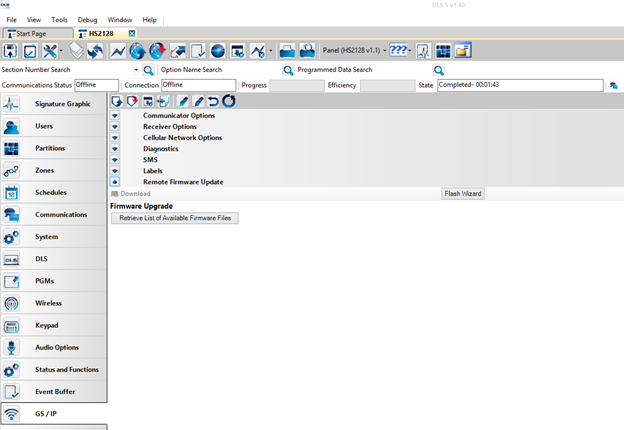
3. Klik op de knop ‘Lijst met beschikbare firmwarebestanden ophalen’. Als er geen beschikbare updatebestanden zijn, krijgt u het volgende bericht te zien
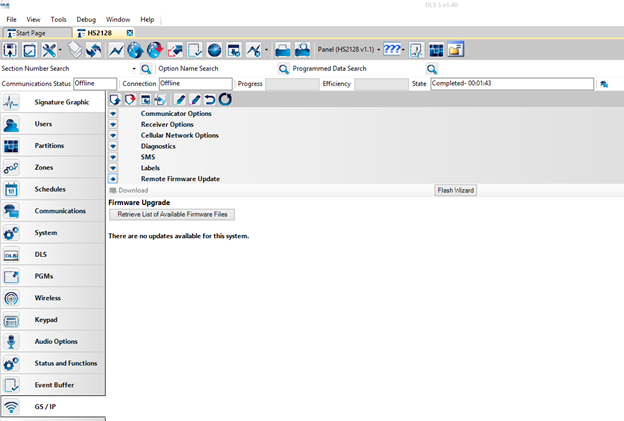
4. Anders ziet u de lijst met beschikbare upgradebestanden.
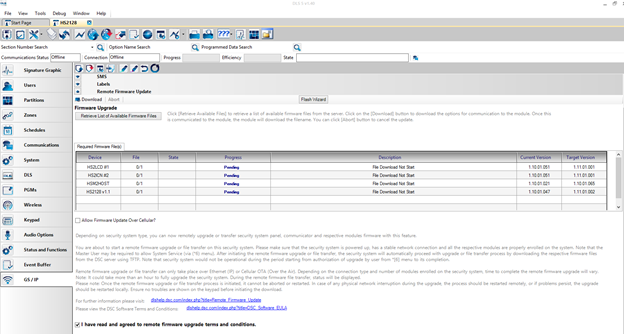
5. Als u SMS-communicatie wilt gebruiken voor de firmware-upgrade, moet u het selectievakje ‘Firmware-upgrade via mobiel netwerk toestaan’ aanvinken (houd er rekening mee dat u eerst de verbinding met uw paneel moet verbreken om de EULA (licentieovereenkomst voor eindgebruikers) te accepteren).
6. De knoppen ‘Downloaden’ en ‘Annuleren’ zijn standaard uitgeschakeld totdat u de overeenkomst hebt gelezen en het selectievakje ‘Ik heb de voorwaarden voor firmware-upgrade op afstand gelezen en ga hiermee akkoord’ hebt aangevinkt. Nadat dit selectievakje is aangevinkt, wordt de knop ‘Downloaden’ ingeschakeld.
7. Klik op de knop ‘Downloaden’. DLS voert de normale getagde communicatie uit om informatie naar de communicator te downloaden en de firmware-upgrade op afstand te starten.
8. Nadat de communicatie tussen DLS en de communicator is gelukt, ziet u de voortgang van de firmware-upgrade op afstand.
9. In het begin wordt er gewacht tot de firmware-upgrade op afstand begint. Gedurende deze tijd zijn de knoppen altijd uitgeschakeld. De wachttijd is afhankelijk van de communicator en het communicatietype dat u hebt gekozen. SMS is langzamer dan het downloaden van IP-bestanden.
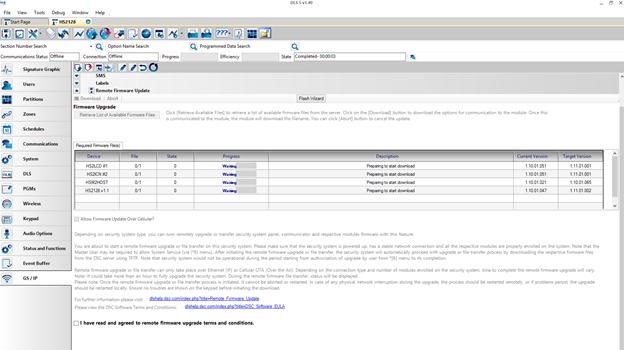
10. De TFTP API-server heeft een time-out van 60 minuten voor het starten van het downloaden van bestanden; DLS heeft een time-out van 300 minuten voor het starten van het downloaden van bestanden.
11. DLS geeft de status van de firmware-upgrade dynamisch en in realtime weer.
12. De bestandsoverdracht wordt voor elk apparaat afzonderlijk voltooid.
13. De voortgangsbalk voor het downloaden van bestanden voor elk apparaat geeft de gebruiker de huidige status van de firmware-upgrade weer.
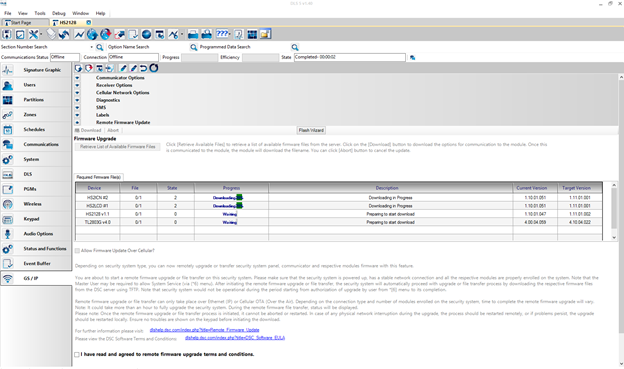
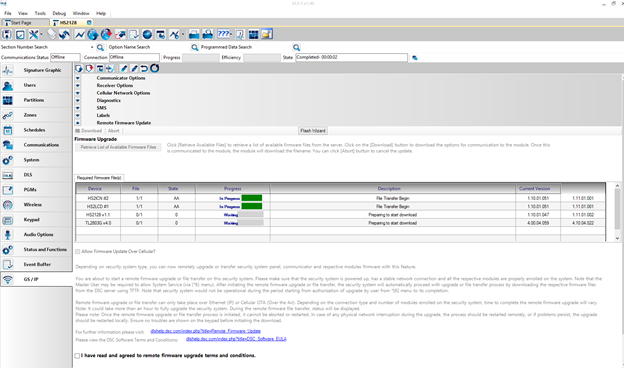
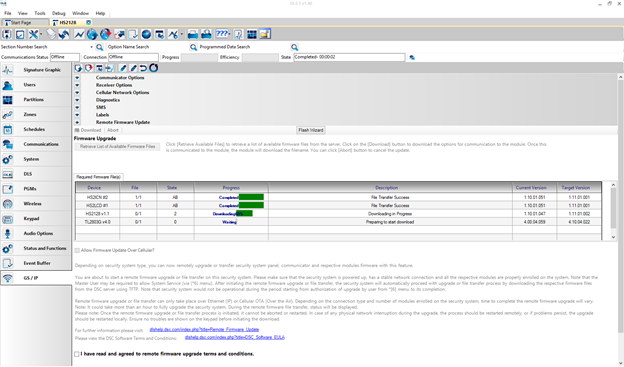
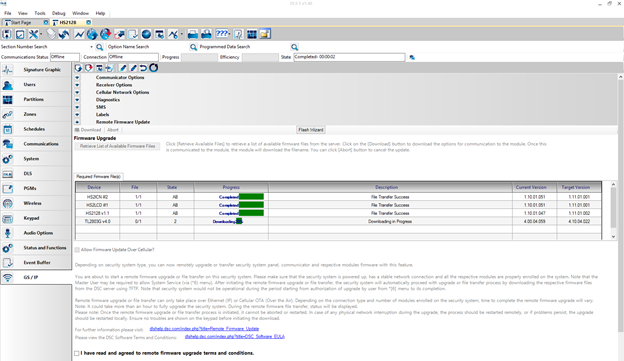
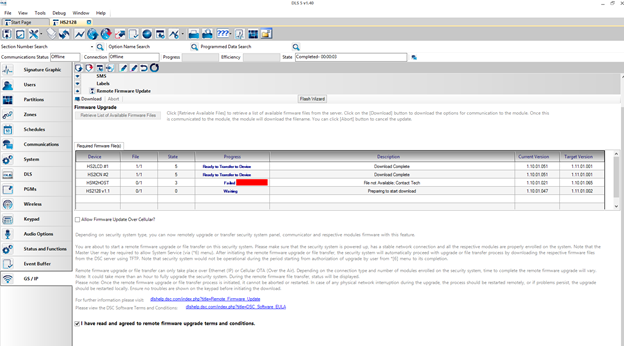
14. Als er een fout optreedt tijdens het overzetten van bestanden, geeft DLS de fout weer en kunt u het selectievakje voor de overeenkomst aanvinken, waarna de knop ‘Downloaden’ weer wordt geactiveerd.
15. Nadat alle bestanden zijn gedownload en overgedragen, toont de DLS het volgende scherm
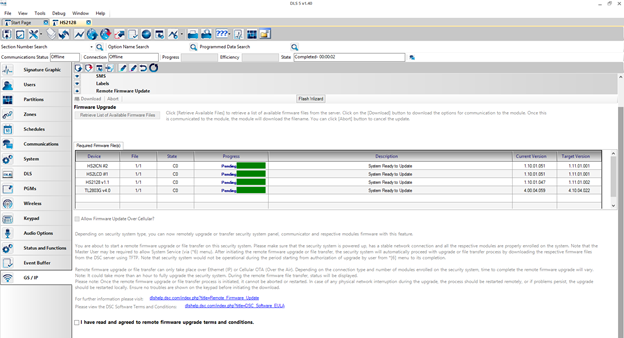
16. Zodra alle apparaatstatussen “C0” zijn, kan de gebruiker zijn bediendeel gebruiken om de firmware-upgrade te activeren.
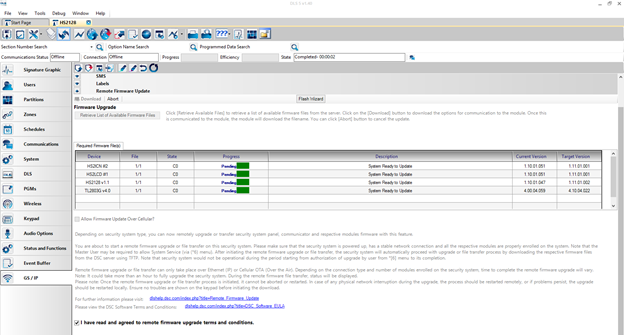
17. Als er een fout optreedt op het apparaat, krijgt DLS een foutmelding te zien nadat de gebruiker de firmware-upgrade via het bediendeel heeft geactiveerd. De gebruiker kan de fouten (zoals een bijna lege batterij) verhelpen.
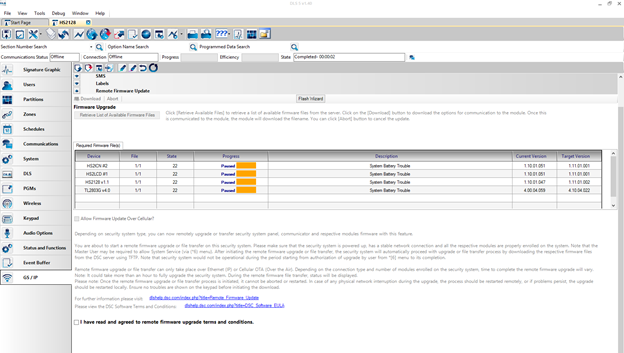
18. Als alles in orde is, krijgt DLS na de activering van de firmware-upgrade vanaf het bediendeel de juiste status en wordt deze weergegeven op de GUI.
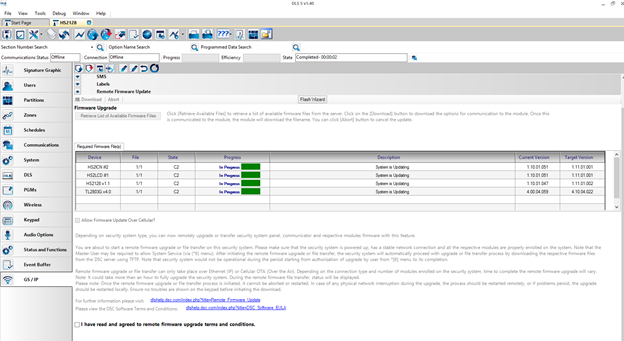
19. Als de gebruiker DLS sluit of naar een andere optiegroep gaat en vervolgens terugkeert voordat de firmware is voltooid, wordt de status van de firmware-upgrade hervat.
20. De gebruiker hoeft alleen maar te wachten tot de firmware-upgrade is voltooid.
21. Zodra de firmware-upgrade is voltooid, toont DLS de gebruiker de nieuwe status “A0” en zijn de kolommen Doelversie en Huidige versie identiek.
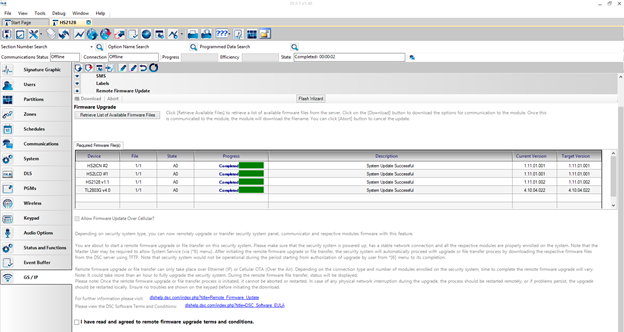
22. Wanneer de status van de firmware-upgrade voor alle apparaten “C0” is, kan de gebruiker ook het selectievakje voor de overeenkomst aanvinken en de firmware-upgrade AFBREKEN.